Особенности поставки и установка
Системные требования для Canopus ProCoder невелики - программа
работает с любой версией Windows, занимает сорок мегабайт дискового
пространства и совместима с любым процессором, в котором присутствует
поддержка инструкций MMX. Также, для эксплуатации лицензионного Canopus
ProCoder 1.5 потребуется наличие на компьютере USB-порта. Такое
требование обусловлено аппаратной защитой (заглушка dongle) от
незаконного использования кодера. Эта заглушка подключается к
свободному порту на компьютере и сигнализирует программе о наличии
лицензии у пользователя. Несмотря на то, что на сегодняшний день
аппаратная защита с помощью dongle является одним из наиболее
эффективных способов борьбы с нелицензионным ПО, такой "радикальный"
метод имеет свои недостатки, главный из которых - потеря одного
свободного порта. Но пользователя, который приобретет боксовую версию
Canopus ProCoder1.5 (стоимостью $500) ждет приятный сюрприз, так как в
комплект поставки входит USB-хаб на несколько выходов, который и
используется в качестве заглушки. Демо-версия ProCoder размером около пятнадцати мегабайт доступна для загрузки с сайта производителя после регистрации. Обратите внимание, что скачать можно не последнюю версию программы, а релиз ProCoder 1.25.
Установка программы не вызывает никаких затруднений. Если на
компьютере установлен Adobe Premiere в процессе инсталляции будет
добавлен плагин для Adobe Premiere, с помощью которого можно будет
экспортировать видеофайлы, используя движок прокодера. Canopus ProCoder
состоит из двух утилит: программы-кодировщика ProCoder и мастера
преобразования форматов Canopus ProCoder Wizard. Интерфейс
Внешний вид главного окна программы-кодировщика содержит три
основные закладки: Source, Target и Convert. Первая закладка Source
содержит список конвертируемых файлов Source List, которые добавляются
в проект при помощи кнопки Add. При этом, в окне Source Parameters
отображается подробная информация о выделенном видеофайле - тип кодека,
звуковая дорожка, разрешение картинки, продолжительность
воспроизведения и т. д.
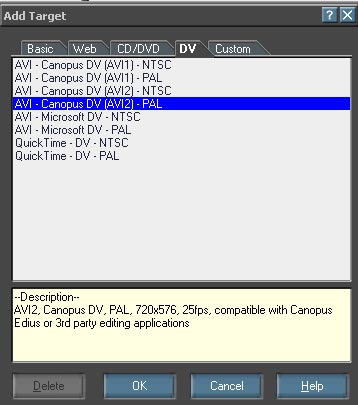
Следующая закладка, Target, служит для указания типа выходного
файла и его настроек. Число поддерживаемых Canopus ProCoder'ом форматов
довольно велико: AVI File, DV File, MPEG File, PCM Audio Exporter,
QuickTime File, RealVideo File, Windows Media File.
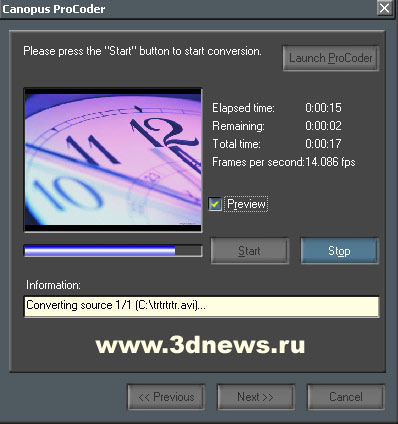
Наконец, третья закладка, Convert, используется на заключительном
этапе работы с Canopus ProCoder. При переходе на эту закладку можно
наблюдать за процессом кодирования файла. Если вы собираетесь
использовать Canopus ProCoder для оцифровки любительского видео с
последующей записью на DVD, будьте готовы к тому, что процесс
кодирования может занять достаточно много времени. По окончании
конвертирования видео программа подаст звуковой сигнал, тем самым
сообщая вам, что работа завершена. Выбор кодека
Для записи DVD-дисков разработчики предлагают использовать фирменные
кодеки Canopus DV и Canopus MPEG-2. Последний позволяет использовать
двухпроходной переменный битрейт (variable bitrate VBR) и систему
advanced motion-estimation для более качественной оцифровки
динамических сцен. На DVD, в зависимости от качества сжатого видео,
может поместиться ролик продолжительностью час-два. Поэтому для
конвертирования следует устанавливать значение битрейта
экспериментальным путем, подбирая оптимальное соотношение
размер/качество. Для того чтобы пользователю было легче управлять
настройками проекта, в Canopus ProCoder имеется готовый набор
параметров выходного файла для записи CD/DVD дисков, трансляции
потокового видео через интернет и т. д.
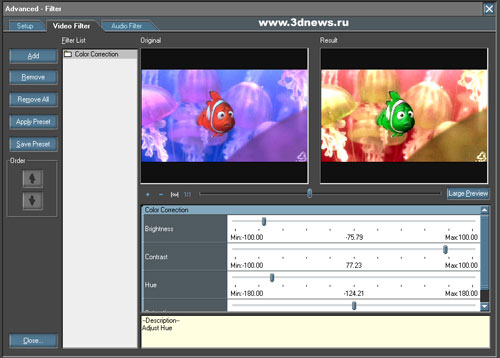
Наложение фильтров
В процессе преобразования файла из одного формата в другой Canopus
ProCoder позволяет использовать видео и звуковые фильтры. Чтобы увидеть
список фильтров, которые имеются в арсенале программы, необходимо
обратиться к группе настроек Advanced исходного (Source) или выходного
файла (Target). Список применяемых фильтров (закладка Video Filter) для
конечного файла и исходного будут отличаться, поскольку в первом
случае, примененный фильтр будет использоваться до обработки файла, а
во втором - после. Действие выбранного фильтра будет отображаться в
окне предварительного просмотра, под которым будут располагаться
настройки фильтра. Чтобы детальнее ознакомится с картинкой, можно
переключиться в режим максимального предпросмотра Large Preview, при
котором окна предварительного просмотра растянутся на весь экран.
 Добавлять звуковые фильтры на звуковую дорожку можно аналогичным
образом (закладка Audio Filter). С их помощью можно нормализовать звук,
увеличить или уменьшить уровень громкости, подкорректировать частотные
характеристики, добавить звуковые эффекты и пр.
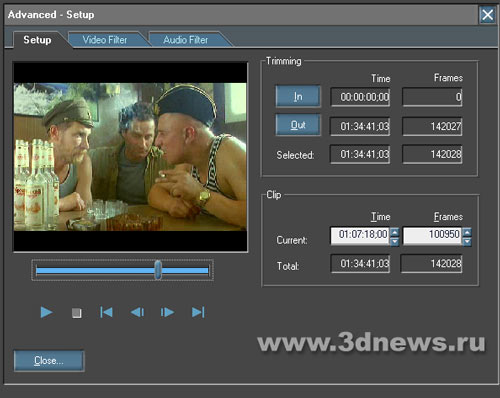
Группы настроек Advanced для файлов source и target во многом
похожи и отличаются лишь закладкой Setup. Для исходного файла настройки
закладки Advanced Setup включают в себя окно для тримминга (для резки
видео).
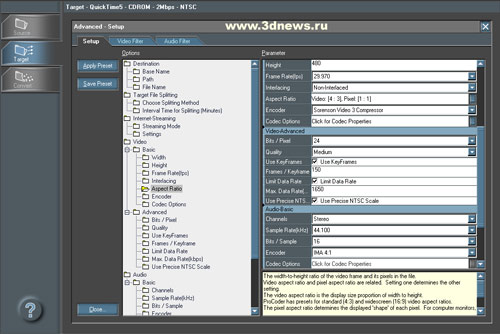
Для выходного файла настройки Advanced Setup представлены в виде
древовидной иерархической структуры и разбиты по категориям (Width
Height, Use default video bitrate, Target Bitrate(kbps), Frame
Rate(fps), Interlacing, Aspect Ratio, Encoder, Codec Options, Advanced,
Color Format, Quality и многие другие). Благодаря такой структуре,
можно легко отыскать и подкорректировать нужный параметр выходного
файла.
Canopus ProCoder Wizard
Вторая утилита программного кодера, Canopus ProCoder Wizard,
отличается от основной программы упрощенным интерфейсом и отсутствием
некоторых опций. Кодирование с помощью данного мастера происходит в
четыре шага: выбор Source file, установка выходного формата, настройка
параметров кодека и указание расположения преобразованного файла. Если
вы работаете с Canopus ProCoder Wizard, у вас не будет возможности
использовать аудио и видео фильтры. Впрочем, если вы в последний момент
решите подкорректировать видео или звук с помощью фильтров, вы легко
сможете переключиться из ProCoder Wizard в утилиту-кодировщик ProCoder.
Сделать это можно на последнем шаге мастера, нажав кнопку Launch
Procoder.
Ложка дегтя
Несмотря на то, что Canopus ProCoder 1.5 имеет много достоинств, как
и любой программный продукт, он не лишен недостатков. Приятное
впечатление от полученного изображения - козыря Canopus'a - омрачается
медленной работой кодера (например, по сравнению с Ulead Media Studio
Pro 7). Кроме того, использование Canopus ProCoder подразумевает
предварительную подготовку видеоматериала в каком-нибудь редакторе,
ведь интегрированных фильтров явно недостаточно. При этом, если при
обработке вы допустите ошибку, заметить ее в процессе просчета будет
очень тяжело, и файл придется обрабатывать снова с начала и до конца.
|